この記事には広告が含まれます。
仕事まわりを、ひとつずつ。
また頼みたいときに、
すぐ見つかる一枚を。
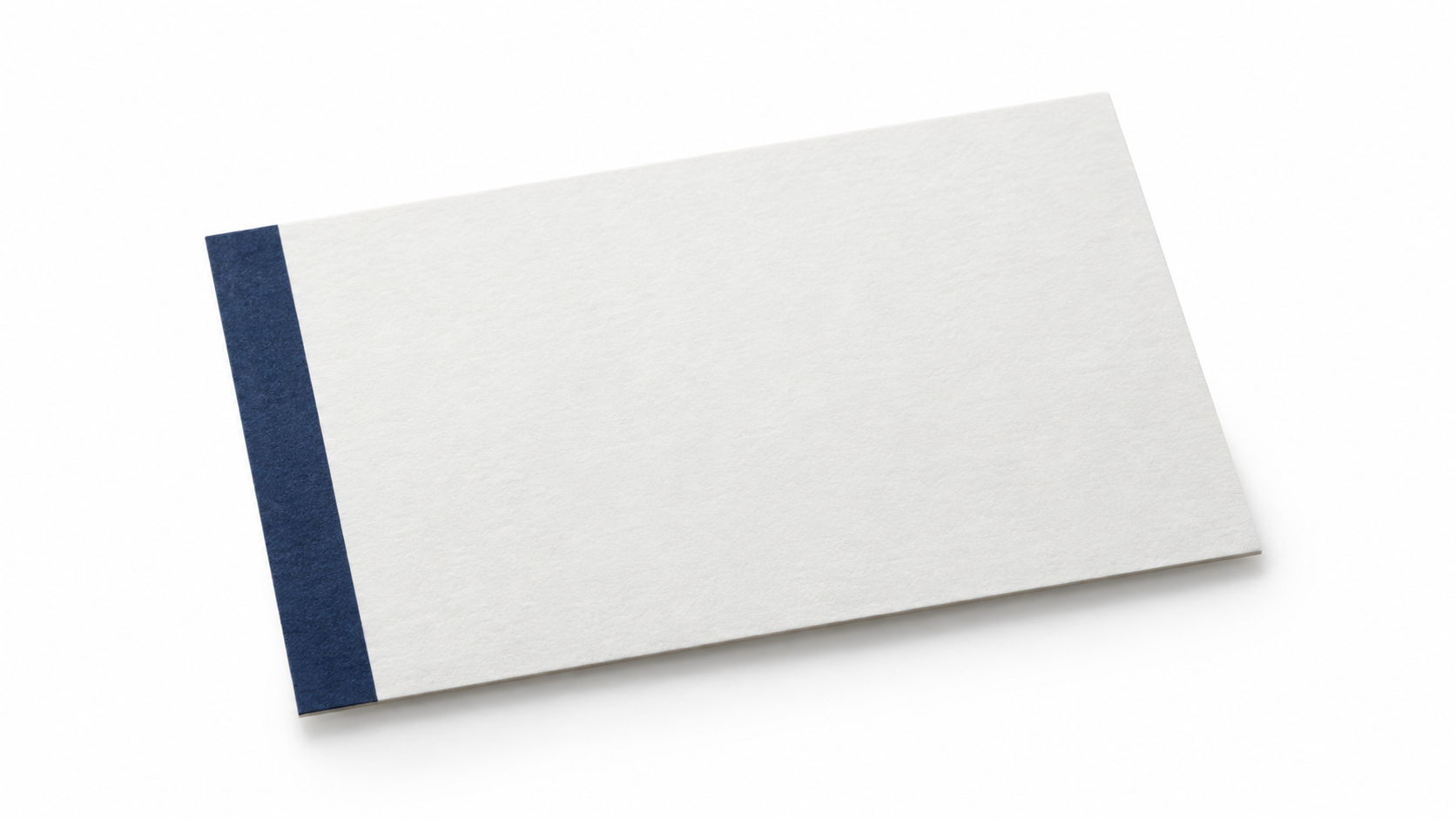
作業が終わったあと、お客様がもう一度連絡しやすい一枚を残す。名刺は情報を詰め込むより、屋号・連絡先・予約先を見つけやすくするほうが使いやすくなります。
まずは表と裏の役割を分ける
表:誰に頼めるか
屋号、対応する作業、対応エリア、電話番号。文字が小さくなるほど情報を載せないのがコツです。
裏:次にどう連絡するか
予約ページのQRコードと「空き日・料金はこちら」の一言。清掃日を書き込む欄があると、作業記録としても残せます。
名刺を配っただけで予約が増えるわけではありません。読み取った先に、料金・対応エリア・申し込み方法がそろっていることが先です。
先に予約先のホームページを作る →目次へ戻る ↑Canvaから印刷までの3ステップ
- 1 内容を入れる印刷先の仕上がり寸法で作成。屋号・連絡先を先に配置し、装飾はあとから。
- 2 実寸で読む紙に実寸で出し、文字とQRを確認。スマホのカメラから正しいページへ行けるか試す。
- 3 印刷へ進む印刷先の指定に合わせて入稿。届いた実物でも読み取りと連絡先をチェック。
ラクスルにはCanvaとの連携入稿があります。PDFで渡す場合の公式ガイドでは「PDF(印刷)」と「トリムマークと塗り足し」を指定しています。商品ごとの入稿案内を優先してください。
確認先:QRコードの読み取りについて ↗
目次へ戻る ↑印刷先は、総額と確認のしやすさで選ぶ
ラクスルが候補になる人
Canvaで作ったデータを印刷へつなげたい人。名刺の紙・枚数・出荷日を変えながら見積もれます。
グラフィックも比べたい人
紙や加工を含めて印刷仕様を比較したい人。同じ枚数・紙・両面印刷・納期で総額を比べましょう。
比較するのは1枚の値段だけではありません。送料、納期、手書きしやすい紙か、増刷時の色味まで確認します。名刺と案内カードを両方作る場合も、最初から大量に刷らず、内容が固まったものから始めると手直しがしやすくなります。
公式にも、同じデータでも色味が変わる場合があると案内されています。ロゴの色を厳密に合わせたい、今日中に対面で仕上がりを相談したい場合は、色校正に対応した印刷会社や地域の店舗も候補です。
確認先:ラクスル・名刺の仕様とFAQ ↗
目次へ戻る ↑注文前の5項目チェック
- 電話番号を一桁ずつ確認する。
- QRの行き先を、ログインしていないスマホでも開く。
- 手書きするなら、筆記に向く紙・加工を選ぶ。
- 送料込み総額と到着予定日を確認する。
- 大量に増刷する前に、実物の色・文字・QRを確認する。
自分で作ると文字が増えすぎるときは、原稿はそのまま使って、レイアウトだけ制作を頼む方法もあります。
目次へ戻る ↑次に整えたいこと
名刺と一緒に、現場で渡す領収書も整えておくと便利です。実際に購入している名入れ・複写式の使い心地と、まとめ買いの費用を別の記事にまとめました。